「毎月のAWS請求書を開くたびに、どこを削ればいいのか全然わからない」——クラウドに移行したばかりのインフラエンジニアから、こんな悩みをよく聞く。オンプレ時代は物理サーバーの台数や購入コストが目に見えていたが、クラウドでは停止し忘れたインスタンス、放置されたElastic IP、過剰スペックなEBSボリュームなど、気づかないうちにコストが積み上がる。
この記事では、AWSが公式に提供するコスト・セキュリティ・パフォーマンスの自動チェックツール「AWS Trusted Advisor」について、オンプレ経験者にもわかりやすく解説します。5つのチェックカテゴリの読み方、コンソールからの使い方、実際に推奨事項を適用してコスト削減につなげるフローまでをカバーします。
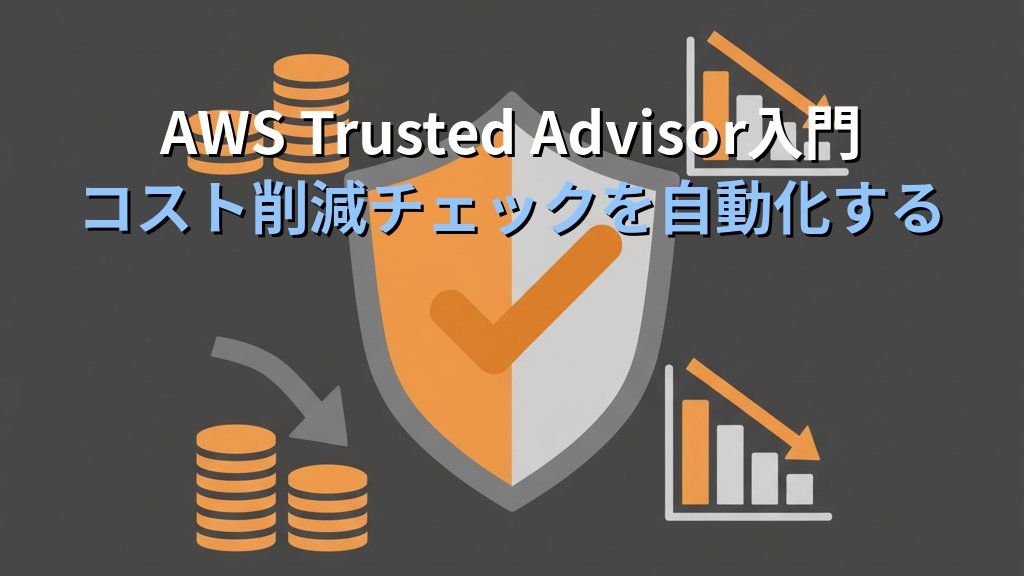
AWS Trusted Advisorとは?「クラウドの定期点検員」をイメージしよう
オンプレ時代には、定期的にサーバーやネットワーク機器を棚卸しする「インフラ点検」があった。使っていないLANポート、期限切れのSSL証明書、規定を超えたディスク使用率——そういった問題を人手でチェックするのが当たり前だった。
AWS Trusted Advisorは、その作業をAWSが自動でやってくれるサービスだ。AWSアカウントのリソース構成を常時スキャンし、「ここが無駄なコストになっていますよ」「ここはセキュリティリスクがありますよ」と具体的な改善提案を出してくれる。
Trusted Advisorがチェックする項目は5つのカテゴリに分類されている。
・コスト最適化: 使っていないEC2インスタンス、未使用のElastic IP、低使用率のEBSボリュームなど
・パフォーマンス: EC2のCPU使用率が高い、EBSスループットの上限に近いなど
・セキュリティ: MFAが無効なルートアカウント、パブリックアクセスが開いたS3バケットなど
・耐障害性: マルチAZ未設定のRDS、バックアップが無効なEC2など
・サービス制限: EC2インスタンス数がサービスクォータの上限に近づいているなど
オンプレ時代に人手で回していた定期点検を、クラウドが常時自動でやってくれる——そう考えると、このサービスの価値がすぐに腹落ちするはずだ。
無料と有料の違い——どのチェックが使えるか確認しよう
Trusted Advisorの利用範囲はAWSサポートプランによって異なる。無料プランでは使えるチェックが限られているため、自分のアカウントがどのプランか確認しておく必要がある。
| サポートプラン | 利用できるチェック | 月額費用の目安 |
|---|---|---|
| ベーシック(無料) | コアチェック約7項目のみ | $0 |
| デベロッパー | コアチェック約7項目のみ | $29〜(2026年3月時点) |
| ビジネス | 全チェック(180項目以上)+API利用可 | $100〜(2026年3月時点) |
| エンタープライズ On-Ramp / エンタープライズ | 全チェック+TAMサポート | $5,500〜(2026年3月時点) |
オンプレ時代に「監視ツールを入れるにはライセンスが必要」という感覚に近い。コスト削減効果が月$100以上見込めるなら、ビジネスプランへの移行を検討する価値がある。逆に言えば、未使用リソースが大量に放置されているアカウントほど、プランアップグレードの投資対効果は大きくなる。
コンソールからTrusted Advisorを使う基本操作
1. Trusted Advisorダッシュボードを開く
AWSマネジメントコンソールにサインインし、画面上部の検索バーに「Trusted Advisor」と入力してサービス画面に移動する。Trusted Advisor自体はグローバルサービスなので、リージョン選択はどこでも構わない。
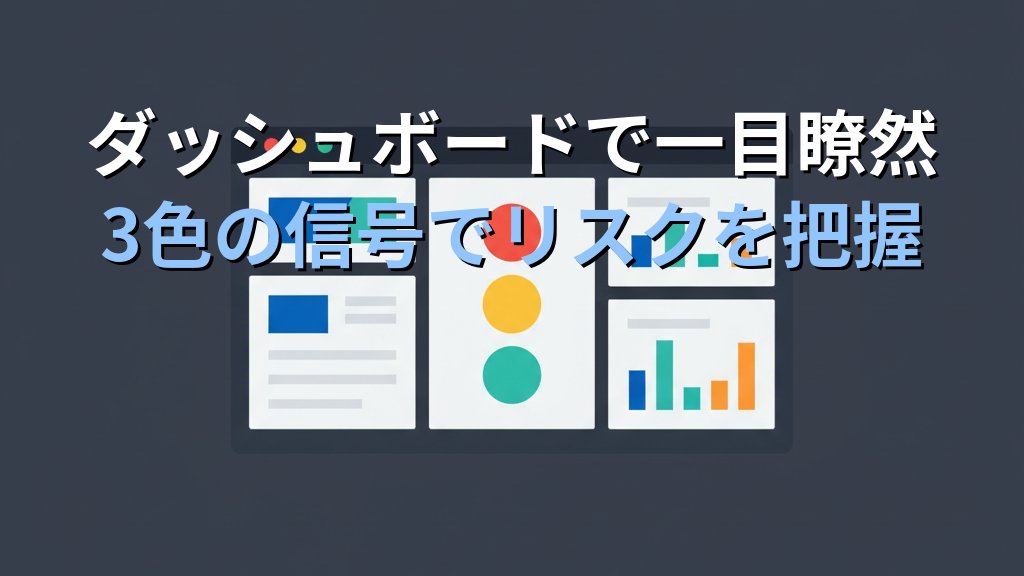
ダッシュボードには5つのカテゴリが表示され、各カテゴリの問題数が赤(要対応)・黄(要確認)・緑(問題なし)の3色で分類されている。一目でどこに優先的に対応すべきか把握できる設計になっている。
2. コスト最適化カテゴリを確認する
「コスト最適化」をクリックすると、検出された問題点が一覧表示される。典型的な検出例は以下のとおりだ。
・未使用のEC2インスタンス: 14日間以上CPUが4%以下のインスタンス(ネットワーク送受信も閾値あり)
・未使用のElastic IP: EC2やNATゲートウェイに紐付いていないEIP($0.005/時 = 月約$3.6/個)
・低使用率のEBSボリューム: 14日間の1日平均I/Oが基準値を下回るボリューム
・未使用のRDSインスタンス: 接続数がゼロが続くDBインスタンス
・RIの有効活用: リザーブドインスタンスの使用率が低い場合の切り替え提案
各項目の詳細リンクをクリックすると、具体的なリソースID・リージョン・推定月次コスト節約額が確認できる。「どのリソースを、いつまでに対応するか」の判断材料が揃った形で提示されるため、オンプレ時代の棚卸し作業よりはるかに効率的だ。
3. 推奨事項を実際に適用する
Trusted Advisorは「提案するだけ」のツールで、自動的にリソースを削除したり停止したりはしない。確認後、手動で対応する必要がある。
未使用のElastic IPを解放する場合、AWS CLIなら以下のコマンドで対応できる。
# 未使用のElastic IPを一覧表示(AWS CLI)
aws ec2 describe-addresses \
  --query 'Addresses[?AssociationId==null].[PublicIp,AllocationId]' \
  --output table

# 未使用のElastic IPを解放する
aws ec2 release-address --allocation-id eipalloc-xxxxxxxxxxxxxxxxx
未使用のEC2インスタンスは「停止(stop)」か「終了(terminate)」かを判断してから操作する。停止の場合はEBS料金が継続するが、インスタンス時間の課金は止まる。完全に不要であれば終了してEBSボリュームも削除する。本番環境への影響がないか、必ずチームに確認してから実施すること。
料金の仕組みとコスト削減効果の試算
Trusted Advisor自体に追加料金はなく、サポートプランのコストに含まれる。問題は「ビジネスプランの月$100をかける価値があるか」の判断だ。
よくある削減シナリオを試算してみる(2026年3月時点の東京リージョン料金)。
| 削減対象 | 月次コスト削減額の目安 |
|---|---|
| Elastic IP 10本解放(未使用) | $0.005 × 720時間 × 10本 ≒ $36 |
| 停止し忘れのt3.medium 1台終了 | $0.0536/時 × 720時間 ≒ $38 |
| 未使用のgp3 500GBボリューム削除 | $0.096/GB × 500GB ≒ $48 |
| 未使用のRDS db.t3.medium 1台終了 | $0.068/時 × 720時間 ≒ $49 |
この4件だけで月$171。1か月でビジネスプランのコストを上回る。複数のチームが使うアカウントであれば、こうした放置リソースが数十件以上になることも珍しくない。
オンプレ時代に「定期棚卸し会議」に費やしていたエンジニアの工数(人件費)と比較しても、Trusted Advisorの価値はかなり高い。
応用・実務Tips——Trusted Advisorを運用に組み込む方法
EventBridgeとSNSでアラートを自動化する
ビジネスプランでは、Trusted AdvisorのチェックステータスをEventBridge経由でSNSに転送できる。これを使って、問題が検出されたタイミングで自動的にSlackやメールに通知する仕組みを作ると、「毎週手動でダッシュボードを見る」運用から解放される。
# EventBridgeのイベントパターン(例)
# Trusted Advisorの警告・エラーを検知してSNSトピックに送信する
{
  "source": ["aws.trustedadvisor"],
  "detail-type": ["Trusted Advisor Check Item Refresh Notification"],
  "detail": {
    "status": ["ERROR", "WARN"]
  }
}
SNS → Lambda → Slack Webhookと繋げることで、コスト最適化の問題が発生した瞬間にエンジニアへ通知できる。オンプレ時代の「監視サーバーからアラートメール」に相当する仕組みをクラウドで実現するイメージだ。
Trusted Advisor APIでレポートを定期出力する
ビジネスプランではAPIが使えるため、定期的にチェック結果をCSVやJSONで取得してコスト管理レポートに組み込める。
# Trusted Advisorのチェック一覧を取得(AWS CLI)
aws support describe-trusted-advisor-checks --language ja

# 特定チェックの結果を取得(CheckIdはdescribeで確認する)
aws support describe-trusted-advisor-check-result \
  --check-id  \
  --language ja
このデータをLambdaで月次集計してS3に保存すれば、コスト管理の証跡としてレポートを自動化できる。
Linuxサーバー上でのシェルスクリプトやcronを使った自動化については、姉妹サイトLinuxMaster.JPでも詳しく解説しています。
よくあるトラブルと対処法
「チェック結果が古い状態のまま更新されない」
Trusted Advisorのチェックは自動的に更新されるが、タイミングによっては最新状態が反映されるまで数時間かかることがある。手動で更新するには、各チェック画面右上の「今すぐ更新」ボタンをクリックする。ビジネスプラン以上ではAPIから手動更新もできる。
# Trusted Advisorチェックを手動更新(AWS CLI)
aws support refresh-trusted-advisor-check \
  --check-id
「無視したいリソースが推奨事項に表示される」
開発環境のEC2など、意図的に低使用率で動かしているリソースはTrusted Advisorの警告から「除外」できる。該当リソースのチェックボックスを選択して「除外」をクリックすると、以降の推奨から外れる。除外したリソースは「除外された項目」タブで管理できるため、本当に対応不要かどうかを定期的に見直す習慣をつけることを勧める。
「ベーシックプランでは何も見えない気がする」
無料・デベロッパープランでも「サービス制限」と「コアセキュリティチェック」(MFAの設定状況、S3バケットのパブリックアクセスなど約7項目)は利用できる。まずこの範囲で確認し、問題点が見つかれば対応する。そのうえでビジネスプランへのアップグレードを検討するのが現実的なアプローチだ。
本記事のまとめ
| 確認したいこと | Trusted Advisorのカテゴリ | 主な検出内容 |
|---|---|---|
| 無駄なAWS費用を見つけたい | コスト最適化 | 未使用EC2・EIP・EBS、低使用率RDS |
| セキュリティ設定を見直したい | セキュリティ | MFA無効、S3パブリックアクセス |
| 障害耐性を確認したい | 耐障害性 | マルチAZ未設定、バックアップ無効 |
| クォータ超過を事前に防ぎたい | サービス制限 | EC2・EIP・RDS上限の接近 |
AWS Trusted Advisorは、クラウド移行後の「インフラ棚卸し」を自動化してくれる頼れるツールだ。オンプレ時代は人手で回していた定期点検を、常時自動でやってくれると考えればわかりやすい。
まずはコンソールから無料チェックを開いて、未使用のElastic IPやMFAの設定状況を確認するところから始めてほしい。小さなリソースの積み重ねが、月単位では意外な金額になっていることに気づくはずだ。コスト削減の最初の一手として、Trusted Advisorは間違いなく費用対効果が高い選択肢だ。
クラウドのコスト管理、もっとうまくやりたいと思っていませんか?
クラウド実務に役立つ「Cost Optimization」カテゴリの記事を他にもまとめています。あわせて読みたい関連記事はこちらからどうぞ。