「AWSアカウントを作ったはいいが、IAMの設定が正しいのか自信がない」——クラウド移行の初期段階で、こうした不安を感じるインフラ担当者は少なくないはずです。
オンプレ環境では、サーバールームの入退室管理やActive Directoryで権限を制御してきた方も多いでしょう。AWSではその役割を担うのがIAM(Identity and Access Management)です。しかし、IAMのポリシー設計を誤ると、情報漏洩や意図しないリソース削除といった重大事故につながります。
この記事では、AWS IAMの基本概念から最小権限の設計方法、運用時のベストプラクティスまで、オンプレ経験者の目線でわかりやすく解説します。
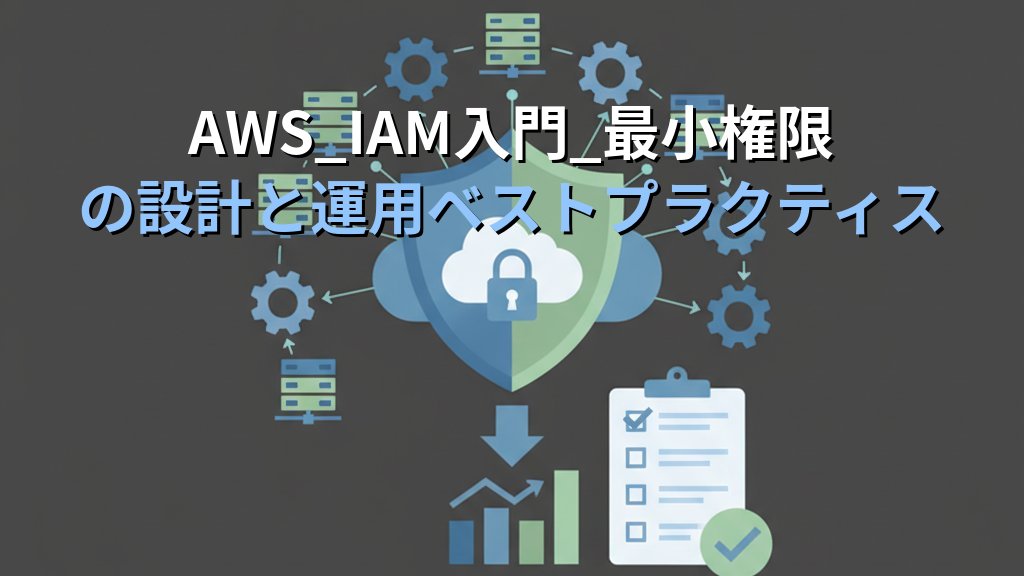
なぜIAMが重要なのか?オンプレとの違い
オンプレ環境の権限管理は、物理的なアクセス制御とOSレベルのユーザー管理が中心でした。サーバールームに入れる人を制限し、LinuxならsudoersやPAMで権限を絞るのが一般的な手法です。
クラウドでは、この考え方が大きく変わります。AWSの操作はすべてAPI経由で行われるため、「誰が」「どのリソースに」「何をできるか」をAPI単位で制御する必要があります。この制御を一手に担うのがIAMです。
オンプレとの最大の違いは「攻撃面の広さ」です。オンプレならネットワーク境界で守れましたが、クラウドではインターネット経由でAPIを叩けてしまいます。認証情報が漏洩した瞬間に、世界中のどこからでもリソースを操作されるリスクがあります。
だからこそ、IAMの設計は「最小権限の原則」を徹底することが不可欠です。
IAMの基本概念を押さえる
1. IAMユーザーとIAMロール
IAMには「ユーザー」と「ロール」という2つの主要な概念があります。
・IAMユーザー: 人間がAWSマネジメントコンソールやCLIにログインするためのアカウント。長期的な認証情報(アクセスキー)を持つ
・IAMロール: 一時的な認証情報を使って権限を委任する仕組み。Amazon EC2インスタンスやAWS Lambda関数に割り当てて使う
オンプレで例えると、IAMユーザーは「個人のログインアカウント」、IAMロールは「特定の作業用に切り替える権限セット」に近い感覚です。sudoで一時的にroot権限を取得するイメージが近いかもしれません。
2. IAMポリシーの構造
IAMポリシーはJSON形式で記述します。主要な要素は以下の4つです。
・Effect: Allow(許可)またはDeny(拒否)
・Action: 許可/拒否するAPIアクション(例: ec2:StartInstances)
・Resource: 対象のAWSリソース(ARNで指定)
・Condition: 条件付きのアクセス制御(IP制限、MFA必須など)
実際のポリシー例を見てみましょう。以下は、特定のS3バケットへの読み取りのみを許可するポリシーです。
# S3バケットへの読み取り専用ポリシー(JSON)
{
  "Version": "2012-10-17",
  "Statement": [
    {
      "Effect": "Allow",
      "Action": [
        "s3:GetObject",
        "s3:ListBucket"
      ],
      "Resource": [
        "arn:aws:s3:::my-app-bucket",
        "arn:aws:s3:::my-app-bucket/*"
      ]
    }
  ]
}
3. IAMグループで管理を効率化する
ユーザーが増えてくると、個別にポリシーを割り当てるのは現実的ではありません。IAMグループを作成し、グループにポリシーを付与して、ユーザーをグループに所属させるのが定石です。
オンプレのActive Directoryでセキュリティグループを使って権限管理していた方なら、まったく同じ考え方です。
最小権限ポリシーの設計手順
1. AWS管理ポリシーから始める
AWSが提供する管理ポリシー(AWS Managed Policy)を出発点にするのが効率的です。たとえば「ReadOnlyAccess」や「AmazonEC2FullAccess」など、用途別に用意されています。
ただし、AWS管理ポリシーはそのまま本番で使うには権限が広すぎることがほとんどです。あくまで「たたき台」として使い、不要な権限を削っていく方針が安全です。
2. IAM Access Analyzerで実際の利用状況を確認
IAM Access Analyzerの「ポリシー生成」機能を使えば、CloudTrailのログから実際に使われたAPIアクションだけを含むポリシーを自動生成できます。
1. IAMコンソールを開く
2. 左メニューから「Access Analyzer」を選択
3. 「ポリシー生成」タブを開く
4. 対象のIAMロールまたはユーザーと、分析期間(最大90日)を指定
5. 生成されたポリシーを確認・修正して適用
AWS CLIでAccess Analyzerの結果を取得する方法も紹介します。
# IAM Access Analyzerの検出結果を一覧表示(AWS CLI)
aws accessanalyzer list-findings \
  --analyzer-arn "arn:aws:access-analyzer:ap-northeast-1:123456789012:analyzer/my-analyzer" \
  --query "findings[*].[resource,resourceType,status]" \
  --output table
3. Conditionで条件を絞り込む
最小権限をさらに強化するには、Condition要素を活用します。よく使われる条件は以下の通りです。
・IPアドレス制限: 社内ネットワークからのみアクセスを許可
・MFA必須: 多要素認証が有効なセッションのみ許可
・タグベースの制御: 特定のタグが付いたリソースのみ操作を許可
MFAを必須にするConditionの例です。
# MFA必須のCondition例(ポリシーのStatement内に追加)
"Condition": {
  "Bool": {
    "aws:MultiFactorAuthPresent": "true"
  }
}
料金の仕組み
IAM自体は無料で利用できます。ユーザー数やポリシー数に関係なく、追加料金は発生しません。
ただし、IAMと組み合わせて使うことが多い以下のサービスには料金がかかります(2026年3月時点)。
・AWS CloudTrail: 管理イベントは無料。データイベントの記録は10万イベントあたり$0.10(東京リージョン)
・AWS IAM Identity Center(旧AWS SSO): 基本利用は無料。外部IdP連携も追加料金なし
・AWS Organizations: 無料。マルチアカウント管理でIAMと組み合わせて使う
IAMのセキュリティ対策にコストがかからないのは、AWSが「セキュリティは最優先事項」と位置づけている表れです。使わない理由がありません。
実務で効くIAM運用のベストプラクティス
ルートユーザーを封印する
AWSアカウント作成時に使ったメールアドレスとパスワードの組み合わせが「ルートユーザー」です。全権限を持つため、日常的な作業には絶対に使わないでください。
ルートユーザーにはMFAを有効化し、アクセスキーは作成しない。普段の作業はIAMユーザーまたはIAM Identity Center経由で行う。これが鉄則です。
アクセスキーよりIAMロールを使う
EC2上のアプリケーションからAWSサービスを呼び出す場合、アクセスキーを環境変数やコードに埋め込むのは危険です。GitHubへの誤コミットで認証情報が漏洩する事故は後を絶ちません。
代わりに、EC2インスタンスにIAMロールを割り当てます。ロールを使えば、一時的な認証情報が自動的にローテーションされるため、長期的な認証情報の管理が不要です。
オンプレでいえば、アプリケーションにパスワードをハードコードするのではなく、Kerberos認証のようにチケットベースで認証する仕組みに近いです。
AWS CloudTrailで操作を監査する
IAMの権限設計が正しく機能しているかを確認するには、CloudTrailが欠かせません。誰が・いつ・何をしたかをすべて記録してくれます。
Linuxのauditdやsyslogで操作ログを取っていた経験がある方なら、CloudTrailはそのクラウド版だと考えてください。セキュリティの詳しい基礎知識については、姉妹サイトLinuxMaster.JPでも解説しています。
よくあるトラブルと対処法
Access Deniedエラーで操作ができない
最も多いトラブルです。原因の切り分けには、IAMポリシーシミュレーターが役立ちます。
1. IAMコンソールで対象ユーザーまたはロールを選択
2. 「ポリシーシミュレーター」をクリック
3. 実行したいアクションとリソースARNを入力してシミュレーション
4. どのポリシーでDenyされているかが表示される
よくある原因としては、明示的なDenyポリシーが適用されている、リソースARNの指定が間違っている、SCPやPermissions Boundaryで制限されている、といったパターンがあります。
アクセスキーが漏洩してしまった
万が一、アクセスキーがGitHubなどに流出した場合は、即座に以下の手順を実行してください。
1. IAMコンソールで対象のアクセスキーを「無効化」する(削除ではなくまず無効化)
2. CloudTrailで漏洩したキーによる不正操作がないか確認
3. 不正なリソース(EC2インスタンスなど)が作成されていれば削除
4. 問題がなければアクセスキーを削除し、必要に応じて新しいキーを発行
ポリシーが複雑になりすぎて管理できない
ポリシーの肥大化は、多くのチームが直面する課題です。対策としては以下が有効です。
・サービス単位でポリシーを分割する(1ポリシー1サービスの原則)
・IAMグループとロールを組み合わせ、直接ユーザーにポリシーを付与しない
・定期的にIAM Access Analyzerで未使用の権限を洗い出し、削除する
本記事のまとめ
| やるべきこと | AWSサービス/機能 | オンプレ相当 |
|---|---|---|
| ユーザー・権限の管理 | AWS IAM | Active Directory / LDAP |
| 一時的な権限の付与 | IAMロール(STS) | sudo / Kerberos |
| 操作ログの記録 | AWS CloudTrail | auditd / syslog |
| 権限の棚卸し | IAM Access Analyzer | 手動での権限レビュー |
AWS IAMはクラウドセキュリティの土台です。最小権限の原則を守り、ルートユーザーを封印し、アクセスキーよりIAMロールを使う。この3つを徹底するだけで、セキュリティレベルは大幅に向上します。
オンプレ時代に培った「権限は必要最低限に絞る」という感覚は、クラウドでもそのまま通用します。まずは自分の環境のIAM設定を見直すところから始めてみてください。
IAMの設計、自信を持てていますか?
最小権限の設計は、環境やチーム構成によって最適解が変わります。
オンプレの経験を活かしながら、現場で使えるクラウドスキルを体系的に身につけたい方へ、メルマガで実践的なクラウド活用ノウハウをお届けしています。
コメント